我如何因 Gemini CLI 一個指令,被 Google Cloud 收取高額費用?Workspace 用戶必看的血淚教訓
身為一個對新技術充滿熱情的 IT 人員,當 Google 宣布推出 Gemini CLI,並大方提供高額的免費 Token 和呼叫次數時,我興奮地搓了搓手,準備將這個強大的 AI 引擎整合進我的日常工作流。
然而,這份興奮在幾天後,變成了一張令人心驚肉跳的 Google Cloud 帳單。
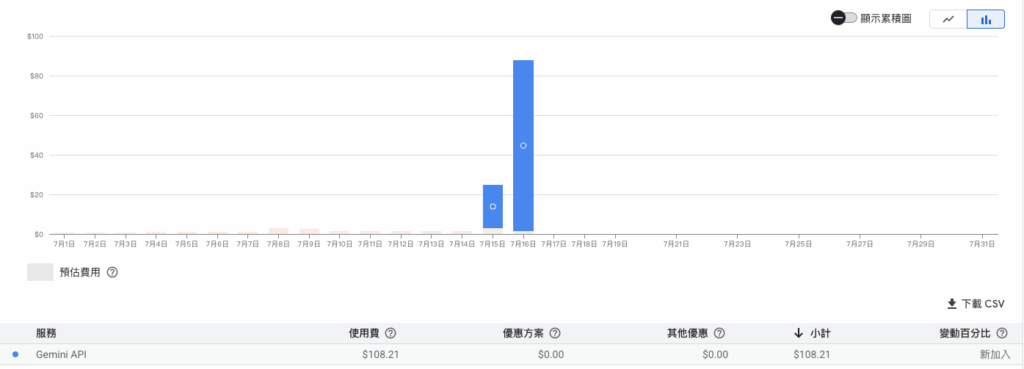
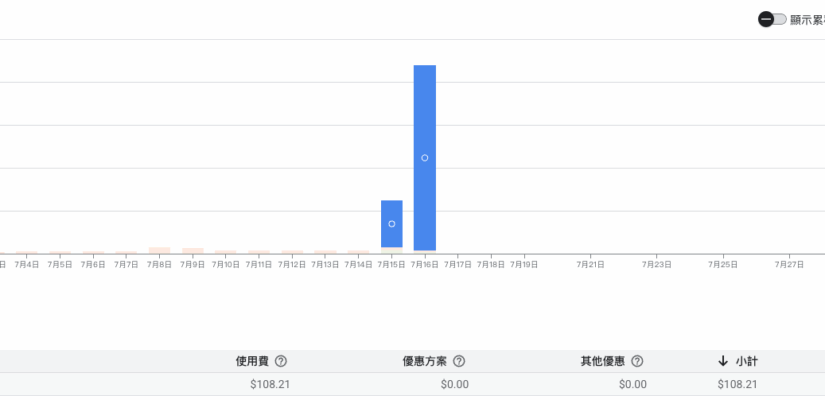
是的,我中招了,短短的幾個小時用掉了 $108.21 USD。而且我相信,有無數像我一樣的 Google Workspace 用戶,正走在這條通往意外帳單的道路上。這不是危言聳聽,這是我花錢買來的教訓,希望你不要重蹈覆轍。
一切的開端:gcloud auth login 的便利與陷阱
故事的起點,往往是一個再也平凡不過的指令。為了在我的終端機(CLI)中使用 Google 的服務,我自然地執行了:
gcloud auth login瀏覽器跳出 Google 登入畫面,我習慣性地選擇了 Google Workspace 帳號 ([email protected])。畢竟,這是我的主要工作帳號。認證成功後,我看著終端機回傳的成功訊息,滿意地認為一切準備就緒。
接著,我開始使用 Gemini CLI 來處理各種任務:分析數據、整理報告、生成程式碼片段… 每一次的成功呼叫,都讓我對 AI 的效率讚嘆不已。我天真地以為,自己正在享受 Google 承諾的「免費額度」。
這就是錯誤的第一步,也是最致命的一步。
無聲的計費:消失的警告與延遲的帳單
在我使用 Gemini CLI 的整個過程中,沒有任何一次提示、任何一句警告告訴我:「嘿,你這次的 API 呼叫是需要付費的喔!」
不像手機 App 內購會跳出確認視窗,Gemini CLI 在背景靜默地執行著每一次呼叫,而計費的齒輪,也正在 Google Cloud 的另一端無聲地轉動。
我開始感到不安,是因為我想知道自己用了多少「免費額度」。這才發現,事情遠比想像中複雜:
- 無處可尋的即時用量:CLI 本身不提供任何用量查詢功能。
- 隱藏在主控台深處的數據:你必須親自登入龐大複雜的 Google Cloud Console,找到「Gemini API」->「管理」-> 「配額與系統限制」,才能看到一個類似下面這樣的圖表,看到你的 API 請求次數。
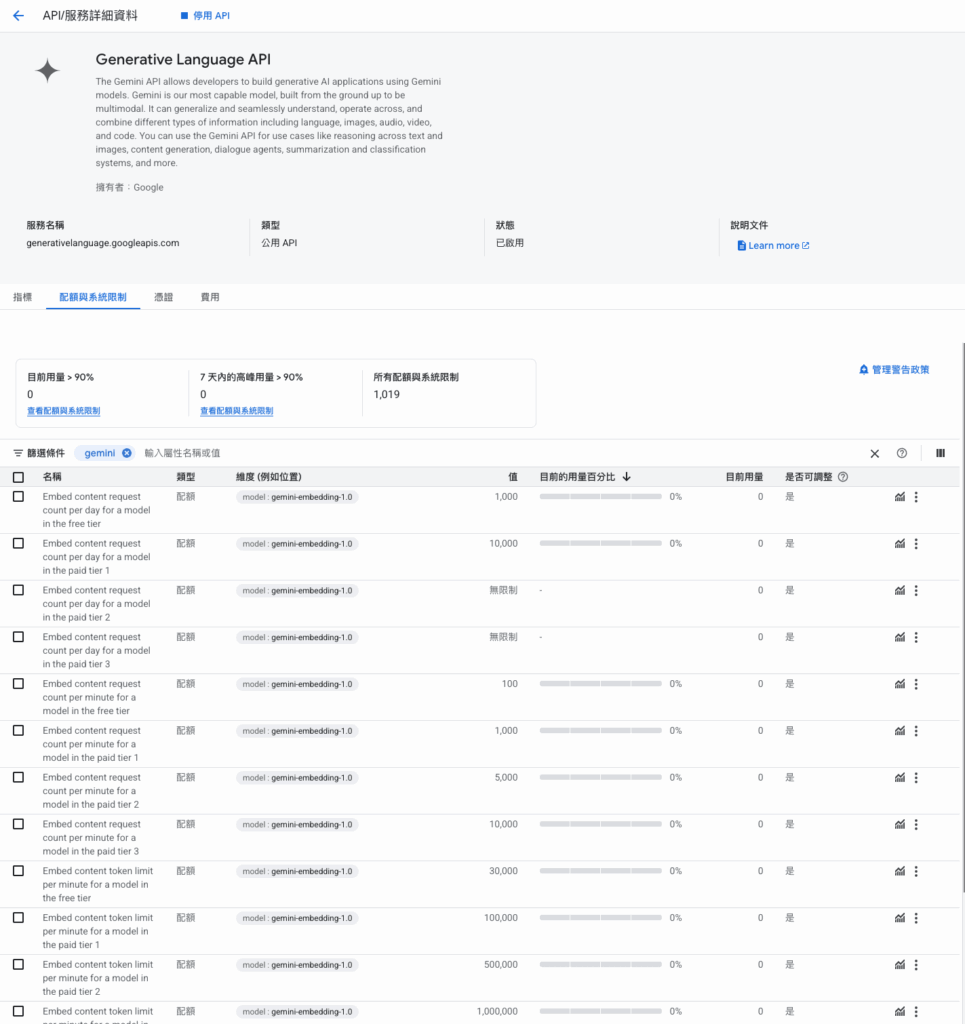
- 手動換算的費用:這個圖表只告訴你「請求了多少次」,並不會直接顯示金額。你必須自己去查詢 Gemini API 的官方定價,然後根據你的請求量(輸入與輸出的 Token 數)手動計算出大概的費用。
- 延遲 24 小時的帳單:最讓人無力的是,就算你找到了用量,實際的費用也要延遲至少 24 小時才會出現在「計費」頁面。這意味著,當你發現費用暴增時,你可能已經在過去的 24 小時內,又多花了一大筆冤枉錢。
為什麼 Workspace 帳號是「原罪」?
問題的核心在於:Google Workspace 帳號天生就是為了「企業級應用」而生。
當你用 Workspace 帳號進行 gcloud 認證時,GCP 會自動將你的操作與公司所屬的、已啟用計費的雲端專案綁定。這個專案是為了讓公司開發正式產品用的,它預設就不會享有個人開發者的「Free Tier」(免費層級)優惠。
你以為的你:一個正在試用新酷東西的開發者,應該使用免費額度。
GCP 眼中的你:一個代表公司、正在使用企業級付費服務的員工。
這就是認知上的巨大鴻溝,也是帳單悲劇的來源。
如何懸崖勒馬?給所有 Gemini CLI 使用者的自救指南
如果你讀到這裡,背脊開始發涼,請立刻跟著我做以下檢查與設定:
- 第一步:確認你當前的登入帳號
在你的終端機輸入以下指令:gcloud auth list檢查一下目前被標示為
ACTIVE的是哪個帳號?是你的個人@gmail.com帳號,還是公司的 Workspace 帳號? - 第二步:登出 Workspace 帳號,切換至個人帳號
如果當前是 Workspace 帳號,立刻登出並重新登入。# 登出當前帳號
gcloud auth revoke ACCOUNT_TO_LOG_OUT
# 重新登入,這次務必選擇你的個人 @gmail.com 帳號
gcloud auth login使用個人帳號,才能最大程度地確保你使用的是 Google 提供的免費方案。
- 第三步:設定預算快訊(Budget Alert)!立刻!馬上!
這是我用錢買來的最重要的一條建議。無論你用哪個帳號,這都是你的財務安全網。- 登入 Google Cloud Console 的「計費」部分。選擇你的計費帳戶,找到「預算與快訊」。建立一個新預算,金額設為 $10 美元。設定當費用達到預算 50% (也就是 $5 美元) 時,就透過 Email 通知你。
這樣,一旦產生任何非預期的費用,你都能在第一時間知道,而不是等到月底收到帳單才崩潰。
但我還是希望 Google Cloud 能提供硬性的費用限制,例如 replit.com 的 Usage budget。限制當 Token 的費用達到一個預算後就能在 Gemini CLI 直接提示額度已滿,如同 AI Studio 用戶會出現
Code : 429
message : You exceeded your current quota
結論:別讓方便成為放縱,小心駛得萬年船
Gemini CLI 是一個劃時代的工具,它極大地延展了開發者的能力邊界。但強大的工具,需要更謹慎的使用者。我的經歷是一個血淋淋的警鐘,提醒我們在享受雲端與 AI 帶來的便利時,絕不能忽略背後的商業 logique 與計費模型。
請分享這篇文章,讓更多 Workspace 用戶看到。花五分鐘檢查你的設定,好過月底面對一張你付不起的帳單。別讓你的好奇心,成為你錢包的噩夢。
About the Author

Aaron
主要工作為陪小孩長大,次要才是養家活口的工程師